🎨 Personalización de la App
Haz que la experiencia de tus invitados sea todavía más especial personalizando la app de tu boda con toda la información útil para ellos.
📍 Lugares Clave del Evento
Desde esta sección puedes editar fácilmente los lugares clave del evento, como la ceremonia, el convite, la preboda o la postboda. Así tus invitados tendrán siempre la información clara y actualizada.
✏️ Cómo editar los lugares clave
- Desde la Vista de Edición Rápida, pulsa el lápiz en la sección correspondiente:
- Ceremonia/Iglesia
- Convite
- Preboda
- Postboda
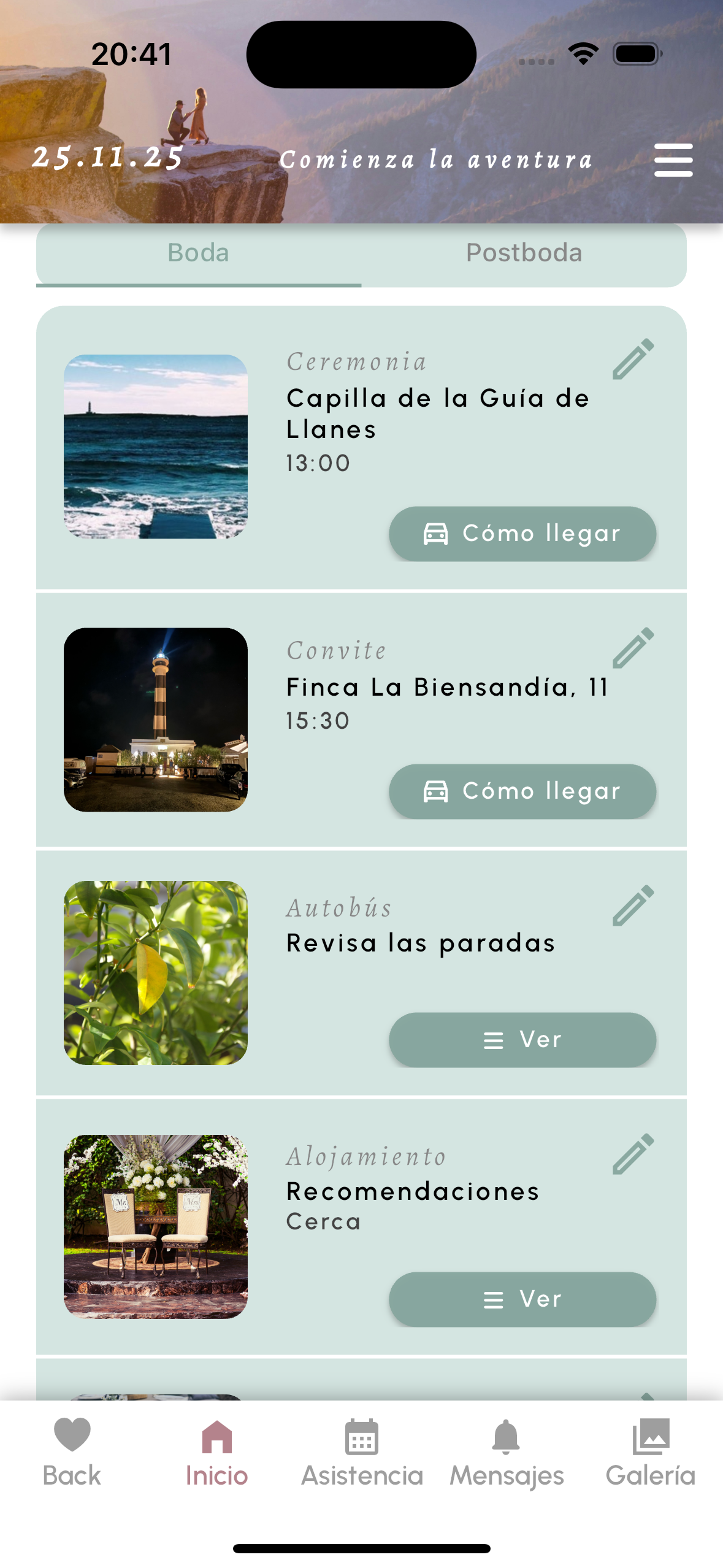
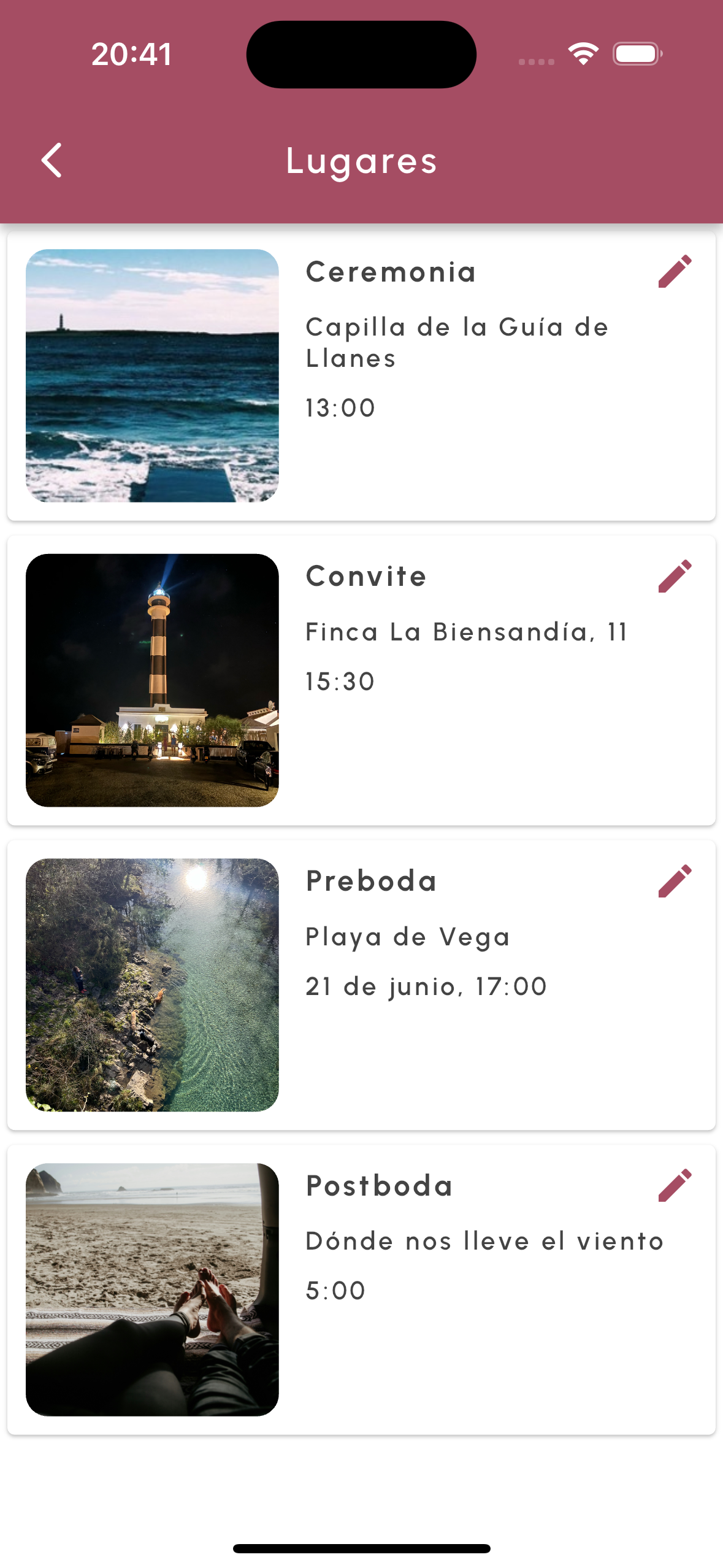
- Una vez dentro, vuelve a pulsar el lápiz sobre el lugar que quieras editar (por ejemplo, Ceremonia).
-
Podrás modificar:
- Título: por ejemplo, Iglesia de San Pedro.
- Ubicación: dirección (Importante: esta es la dirección que se abrirá en Google Maps cuando los invitados pulsen sobre ella en la app).
- Hora: la hora exacta del evento.
-
Pulsa en Guardar para que quede actualizado y visible para todos los invitados.
🧳 Para los Invitados que Vienen de Fuera
Facilita toda la información útil para quienes os acompañan desde lejos.
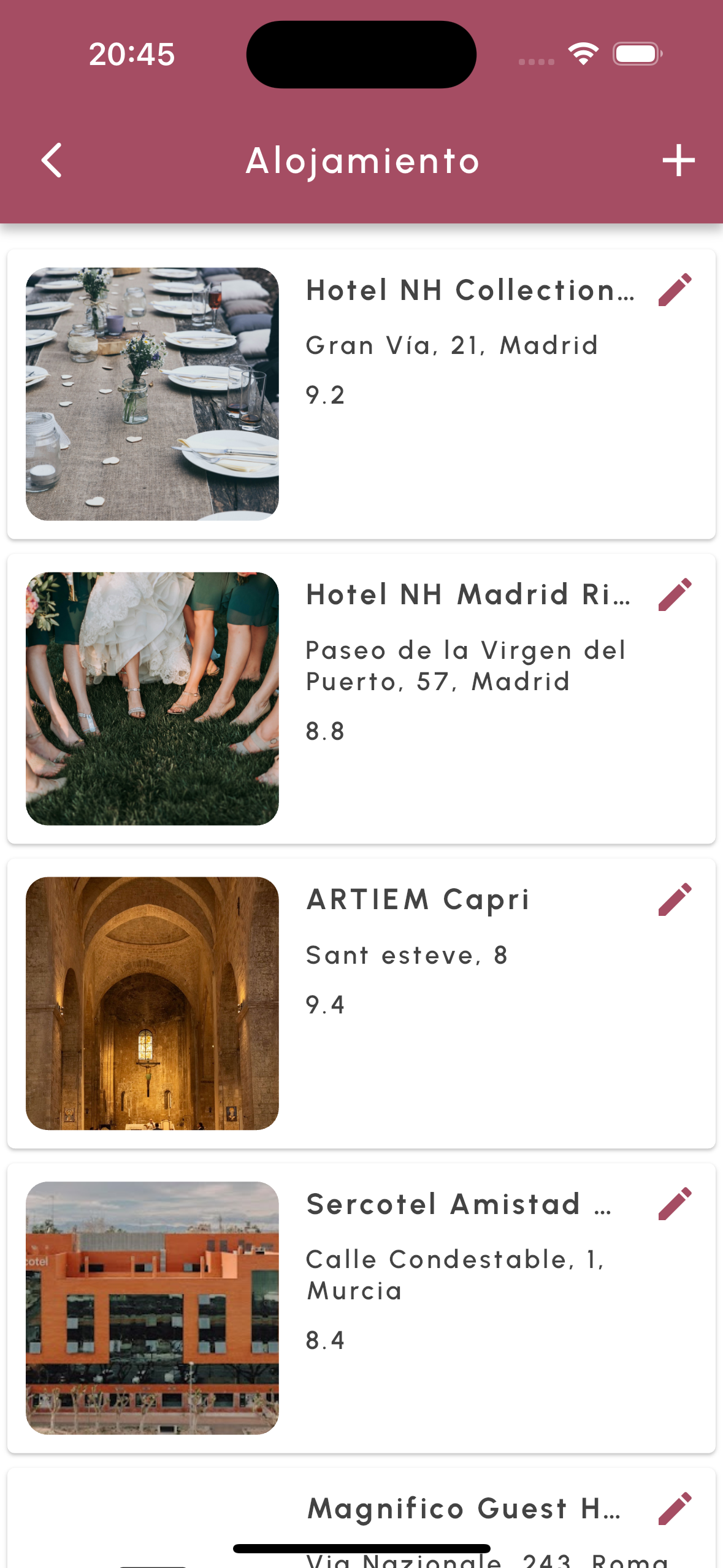
🛏️ Recomendaciones de Hoteles
- Desde la Vista de Edición Rápida, pulsa el lápiz en la sección de Alojamiento.
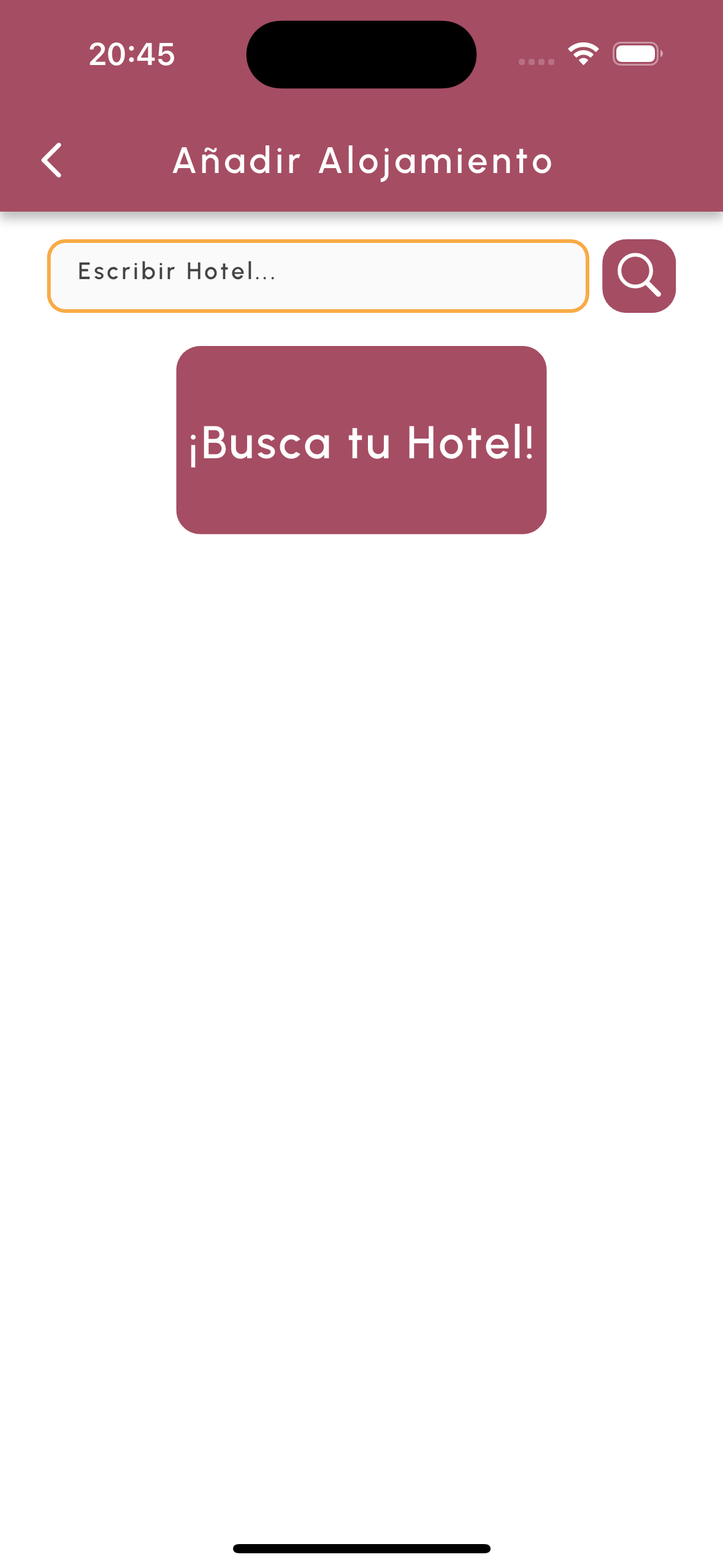
- Toca el botón + en la parte superior derecha para añadir un hotel nuevo.
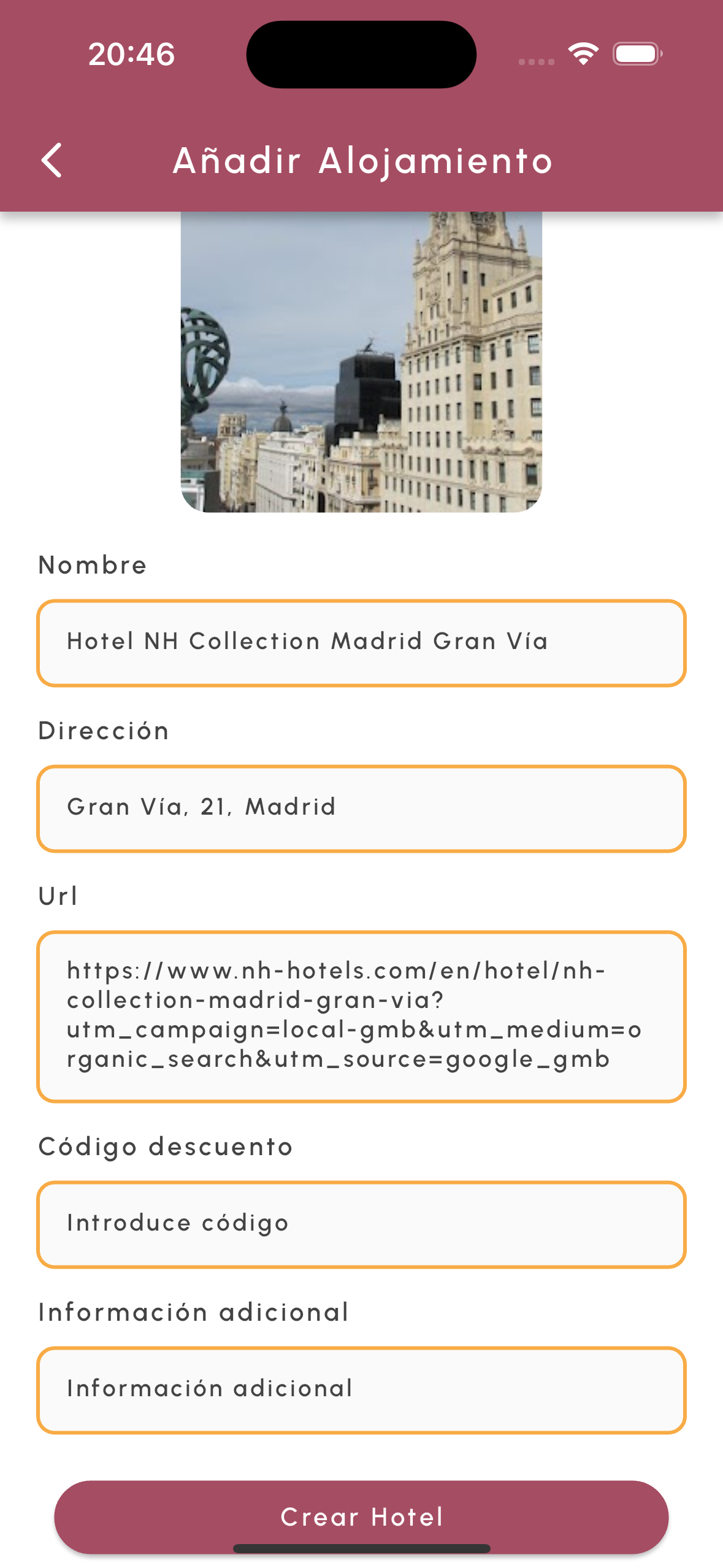
- Busca el nombre del hotel en el buscador (conectado a Google Maps y completa la información automáticamente).
- Si lo necesitas, edita a mano los datos que se hayan rellenado.
- Pulsa en Guardar para que quede publicado.
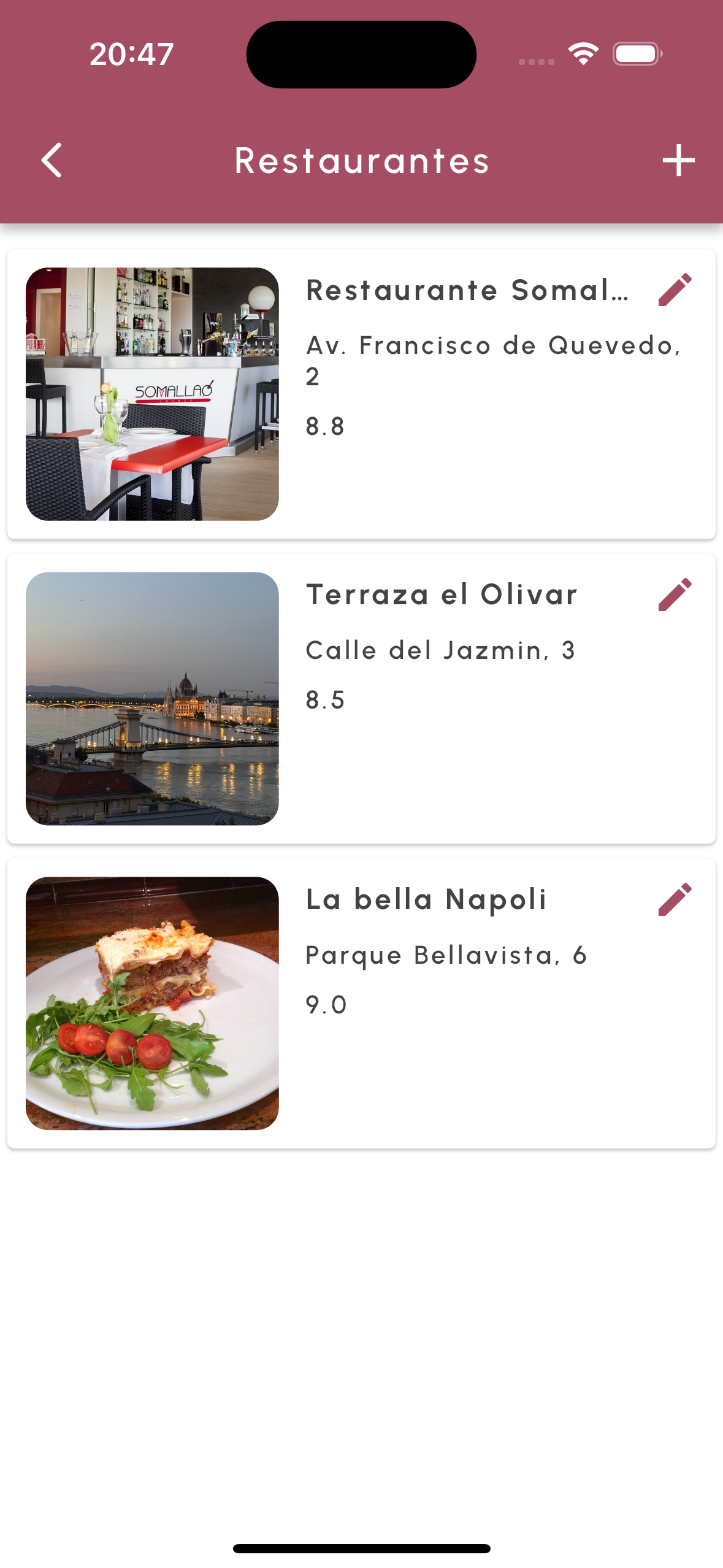
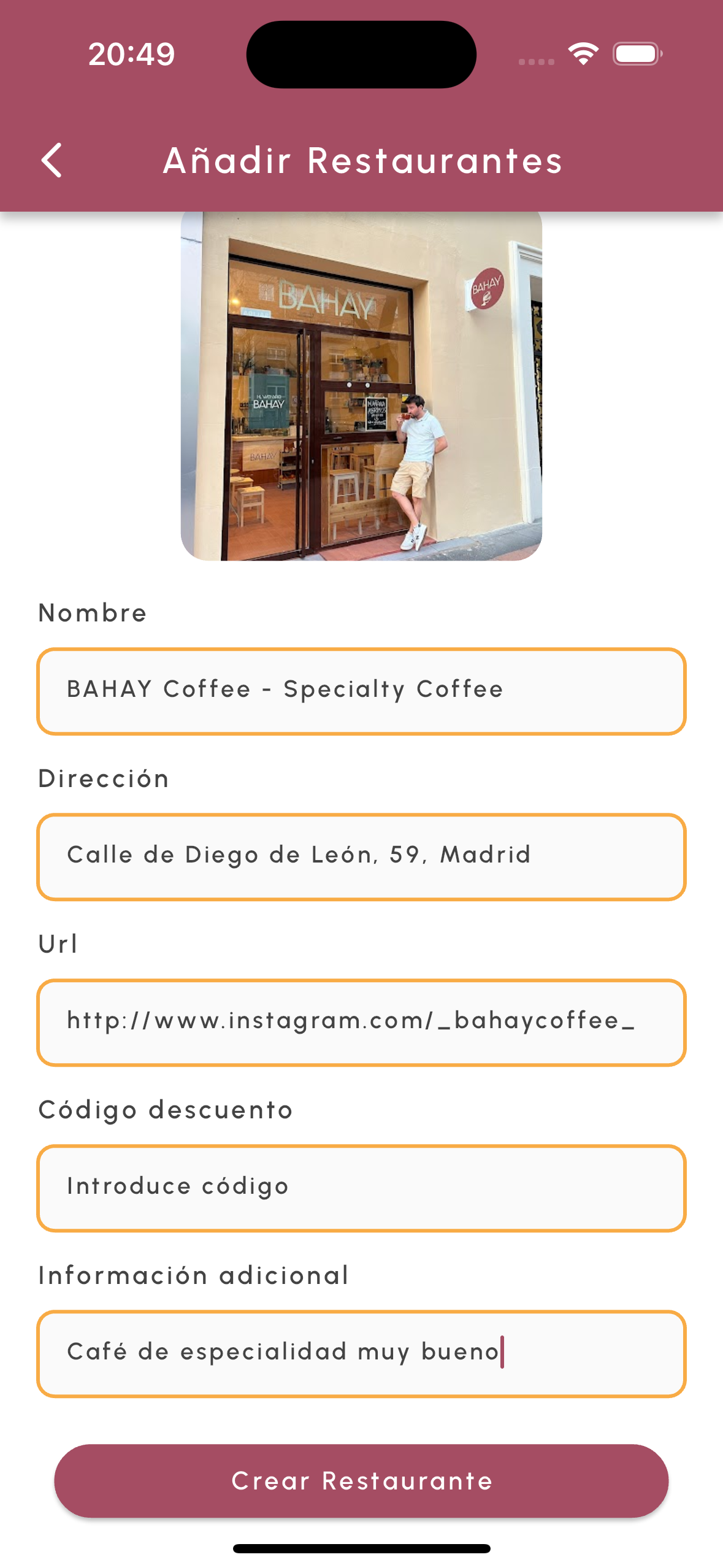
🍽️ Recomendaciones de Restaurantes
- Desde la Vista de Edición Rápida, pulsa el lápiz en la sección de Restaurantes.
- Toca el botón + en la parte superior derecha para añadir un restaurante nuevo.
- Busca el nombre del restaurante en el buscador (conectado a Google Maps y completa la información automáticamente).

- Si lo necesitas, edita a mano los datos que se hayan rellenado.
- Pulsa en Guardar para que quede publicado.
📍 Lugares Top que No Pueden Perderse
- Desde la Vista de Edición Rápida, pulsa el lápiz en la sección de Lugares Top.
- Toca el botón + en la parte superior derecha para añadir un lugar nuevo.
- Busca el nombre del lugar en el buscador (conectado a Google Maps y completa la información automáticamente).
- Si lo necesitas, edita a mano los datos que se hayan rellenado.
- Pulsa en Guardar para que quede publicado.
💄 Recomendaciones de Maquillaje y Belleza
- Desde la Vista de Edición Rápida, pulsa el lápiz en la sección de Maquillaje.
- Escribe tus recomendaciones o contactos de confianza.
- Pulsa en Guardar para que quede publicado.
👗 Personalizar el Dresscode
- Desde la Vista de Edición Rápida, pulsa el lápiz en la sección de Dresscode.
- Escribe el tipo de vestimenta que esperáis (formal, cóctel, etc.).
- Pulsa en Guardar.
🎁 Personalizar la Lista de Bodas
- Desde la Vista de Edición Rápida, pulsa el lápiz en la sección de Lista de Bodas.
- Añade un mensaje, enlace o número de cuenta.
- Pulsa en Guardar.
📝 Personalizar el Formulario de Asistencia (RSVP)
- Desde la Vista de Edición Rápida, pulsa el lápiz en la sección de Confirmación de Asistencia.
-
Personaliza las preguntas que verán los invitados al confirmar:
- Menú
- Necesidades especiales
- Acompañantes
- Asistencia a la preboda o postboda
- Otros datos que necesites
-
Pulsa en Guardar.
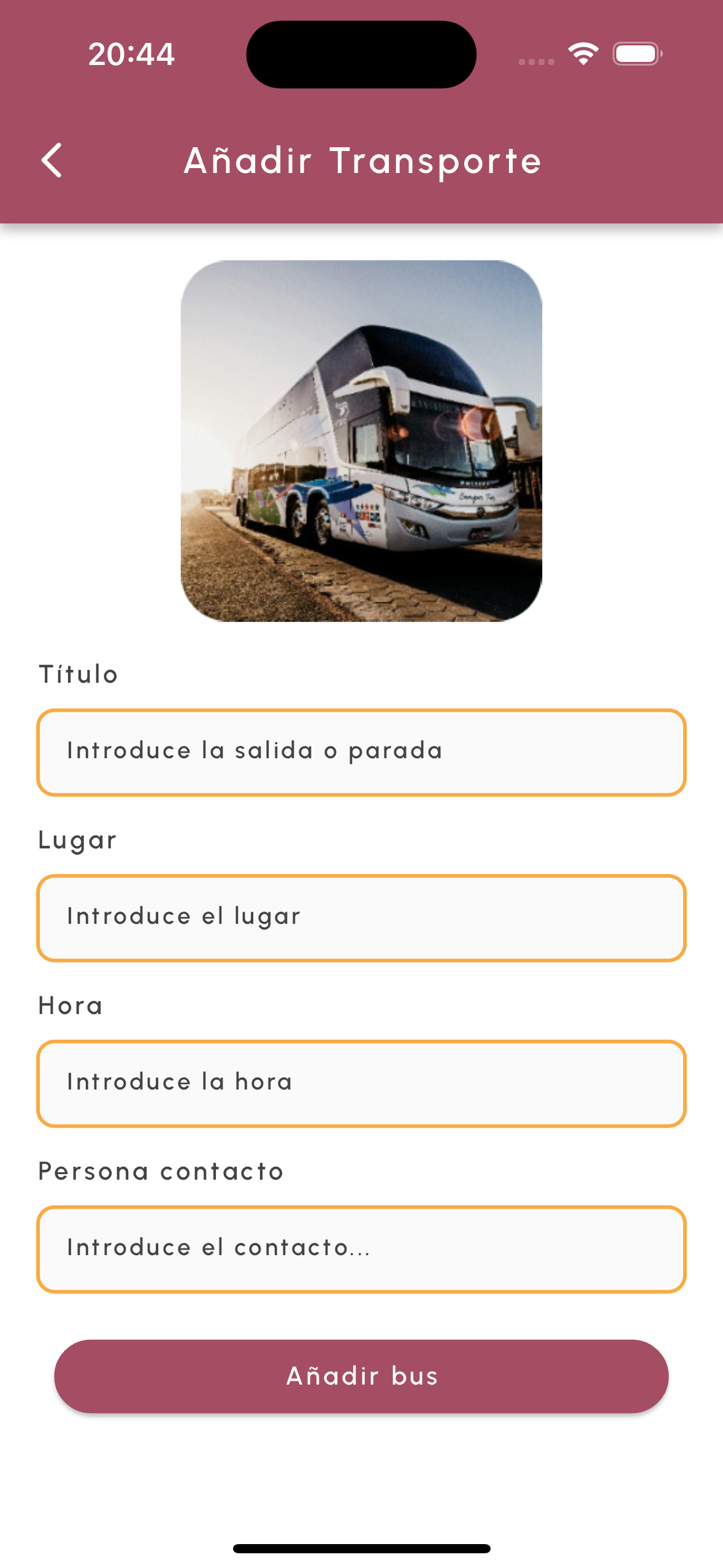
🚌 Paradas de Autobús
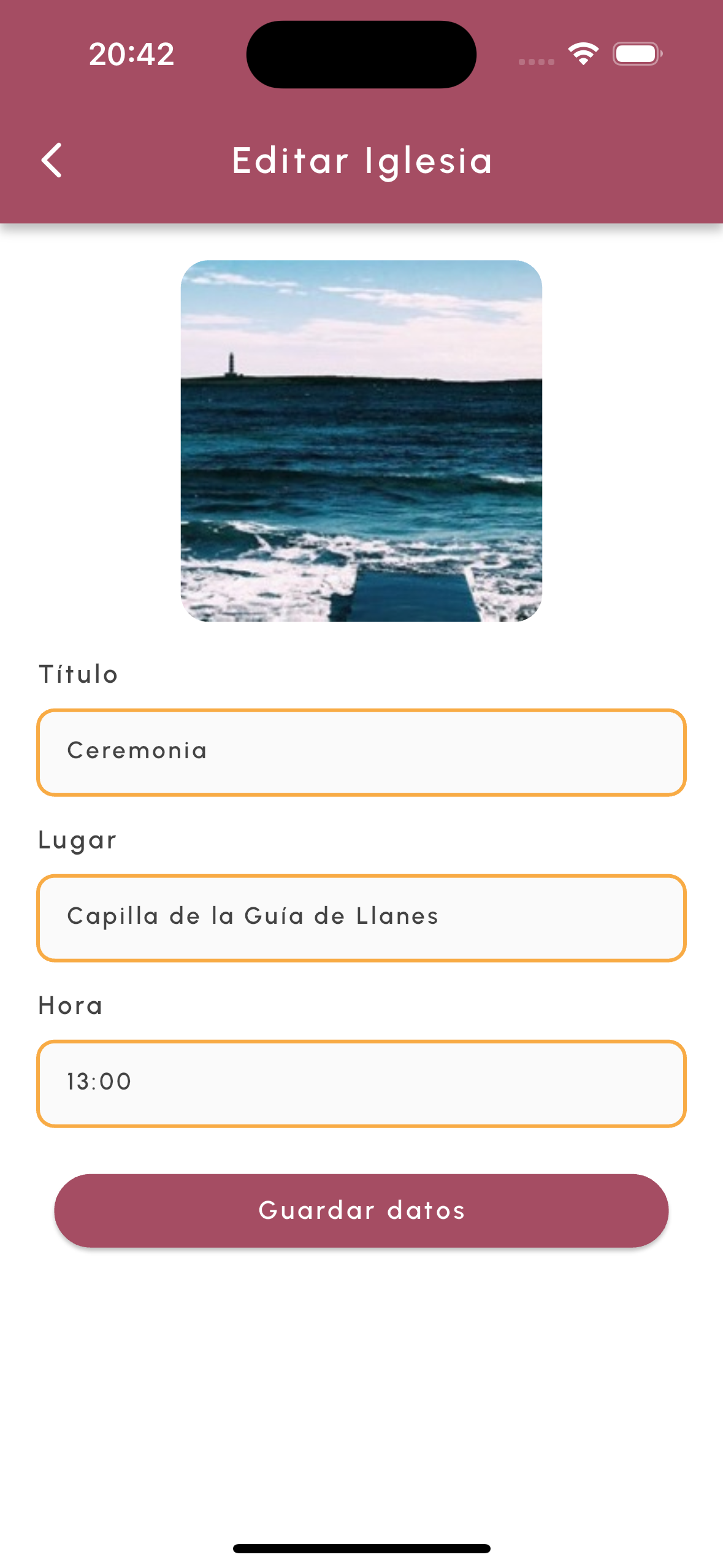
- Desde la Vista de Edición Rápida, pulsa el lápiz en la sección de Autobuses.
- Toca el botón + para añadir una parada nueva.
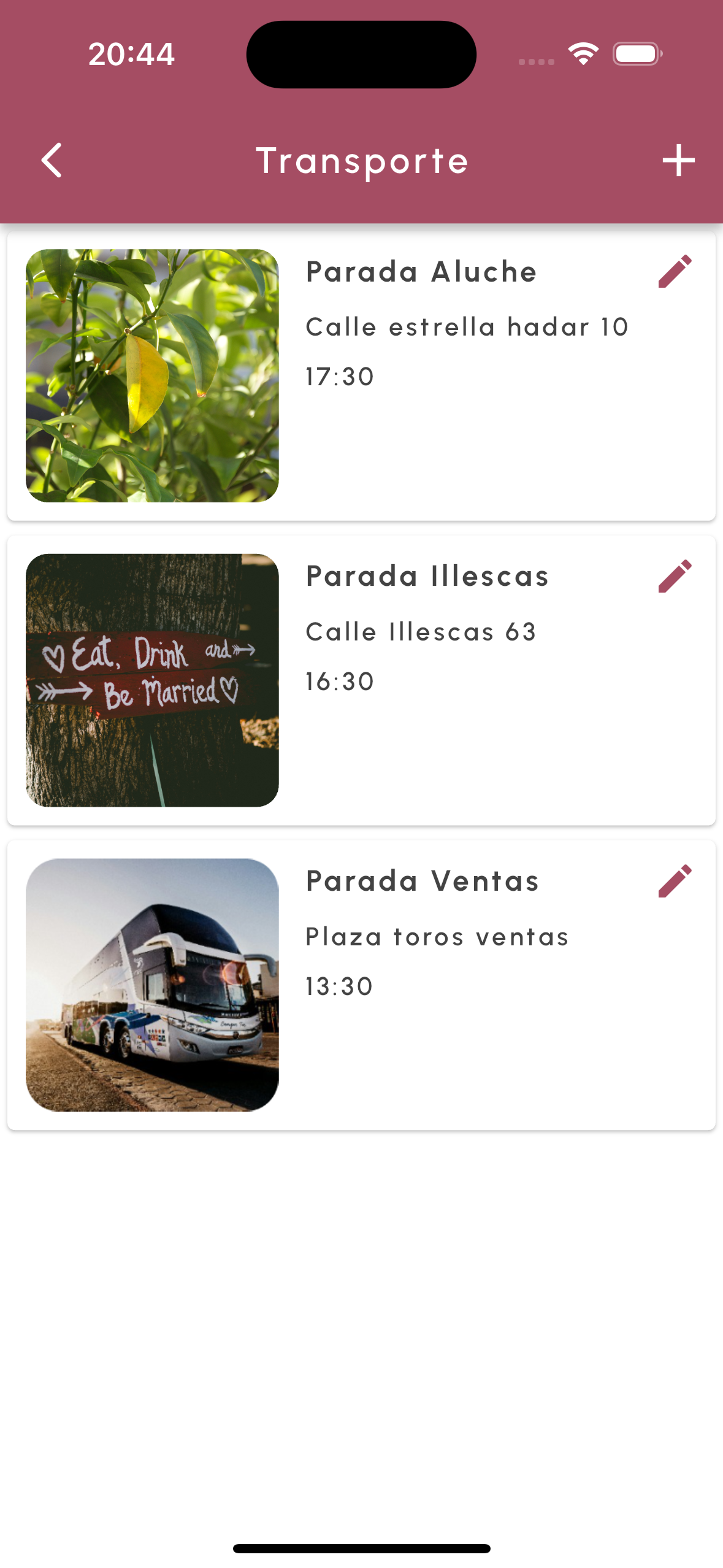
- Rellena la información y pulsa Guardar datos para publicarlo.